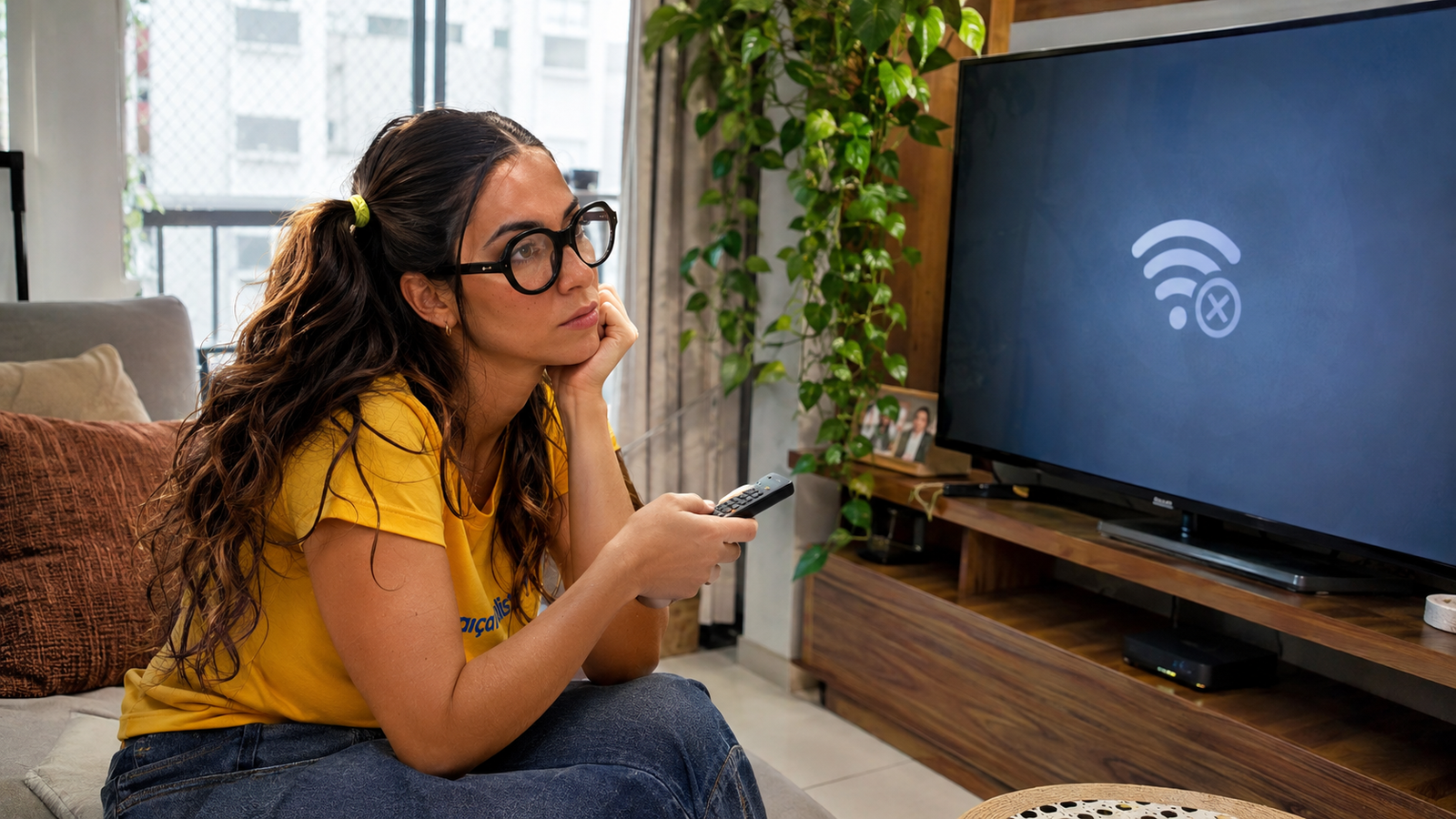
Poucas situações são tão frustrantes quanto sentar no sofá para assistir a um filme ou série e se deparar com a mensagem de que a Smart TV está conectada ao roteador Wi-Fi, mas não possui acesso à internet. Esse paradoxo de conectividade ocorre quando o televisor estabelece comunicação com a rede local (LAN), mas falha em alcançar a rede externa (WAN). As causas variam desde desencontros de protocolo DNS e erros de certificado SSL até conflitos de alocação de endereço IP no roteador.
Para resolver uma Smart TV conectada ao Wi-Fi sem acesso à internet: 1) Desligue a TV e o roteador da tomada por 60 segundos; 2) Ajuste manualmente a Data e a Hora da TV (relógios atrasados invalidam certificados de conexão); 3) Altere o DNS da rede na TV para 8.8.8.8 e 8.8.4.4; 4) Esqueça a rede Wi-Fi e reconecte na faixa de 5 GHz ou 2.4 GHz.
Entendendo a diferença: Conexão Local versus Acesso à Internet
Quando a Smart TV indica que o Wi-Fi está conectado, isso significa apenas que a interface sem fio do aparelho concluiu o handshake de autenticação com o roteador doméstico. Ou seja: o enlace de rádio está ativo e a TV possui um endereço IP local atribuído dentro da sua residência. No entanto, o tráfego de dados para servidores externos (como Netflix, YouTube ou servidores de atualização do fabricante) depende de rotas estáveis, resolução de nomes (DNS) e resposta do provedor de internet. Se qualquer um desses elos intermediários falhar, a TV permanecerá ‘conectada à rede sem fio’, porém cega para a internet mundial.
Passo 1: Ciclo de energia completo (Power Cycle)
O primeiro procedimento técnico não é apenas desligar o televisor pelo controle remoto — já que os aparelhos modernos entram apenas em modo de espera (standby), mantendo dados corrompidos na memória volátil. O procedimento correto de ciclo de energia consiste em desconectar o plugue da TV da tomada, aguardar no mínimo 60 segundos e, durante esse tempo, pressionar o botão físico de liga/desliga da TV por 15 segundos para dissipar qualquer carga residual nos capacitores. Simultaneamente, reinicie o modem/roteador da sua operadora retirando-o da energia por um minuto inteiro. Esse processo força uma renovação de leases DHCP e desobstrui tabelas de roteamento travadas.
Passo 2: Correção de Data, Hora e Fuso Horário
Uma das razões mais negligenciadas para falhas de rede em sistemas como Tizen (Samsung), webOS (LG) e Google TV / Android TV é a dessincronização do relógio interno. Serviços de streaming e conexões seguras exigem autenticação criptográfica via protocolo TLS/SSL. Se a data da televisão estiver desajustada em relação ao servidor de autenticação — por exemplo, marcada em um ano passado após uma queda brusca de energia —, a TV rejeitará os pacotes de dados por segurança, considerando os certificados expirados ou inválidos. Acesse o menu de Configurações do Sistema > Geral > Data e Hora, desative a sincronização automática pela rede e configure manualmente o dia, o horário exato e o fuso horário correto da sua região.
Passo 3: Configuração manual de DNS e Endereçamento IP
Geralmente, as Smart TVs recebem automaticamente os servidores DNS da sua operadora de banda larga via DHCP. Muitas vezes, esses servidores caem temporariamente ou demoram para responder às requisições da TV, gerando a falsa impressão de falta de internet. A solução recomendada é atribuir servidores DNS públicos e ultraestáveis.
- Acesse Configurações de Rede > Status da Rede > Configurações de IP.
- Altere a opção de ‘Obter DNS automaticamente’ para Digitar Manualmente.
- Insira no Servidor DNS Primário:
8.8.8.8e no Servidor DNS Secundário:8.8.4.4(Google Public DNS) ou alternativamente1.1.1.1(Cloudflare). - Confirme e aguarde o teste automático de conexão.
Passo 4: Gestão de Frequências (2.4 GHz vs. 5 GHz) e Canal de Wi-Fi
Roteadores modernos que operam com ‘Band Steering’ (mesmo nome SSID para frequências de 2.4 GHz e 5 GHz) frequentemente causam instabilidade em chips Wi-Fi de televisores. Placas de rede integradas em Smart TVs costumam ter sensibilidade menor a oscilações. Se o seu roteador combina as duas redes em uma só, experimente acessar a página de administração do roteador e separar as bandas com nomes distintos (ex.: MinhaCasa_2.4G e MinhaCasa_5G). Conecte a TV preferencialmente à frequência de 5 GHz se ela estiver próxima ao roteador (para maior largura de banda), ou à de 2.4 GHz se houver paredes e obstáculos físicos pelo caminho, garantindo maior alcance e estabilidade de sinal.
Passo 5: Redefinição de Rede e Restauração de Fábrica
Se as etapas anteriores não surtirem efeito, pode haver um conflito crônico na pilha de protocolos de rede do sistema operacional da Smart TV. A maioria dos fabricantes oferece uma opção dedicada para redefinir as configurações de rede sem apagar seus aplicativos instalados. Navegue pelas opções de Rede e selecione ‘Redefinir Configuração de Rede’. Caso o problema persista após isso, execute uma Restauração aos Padrões de Fábrica (Factory Reset) no menu de Suporte/Geral. Lembre-se de que a restauração apagará contas cadastradas e exigirá uma nova configuração inicial do aparelho.
Perguntas Frequentes (FAQ)
Por que o celular conecta normalmente no mesmo Wi-Fi e a Smart TV não?
Os smartphones contam com antenas e chipsets Wi-Fi mais avançados, que transitam melhor entre faixas de sinal e gerenciam certificados SSL com maior tolerância. Já as Smart TVs possuem antenas mais compactas e sistemas operacionais rígidos em relação a falhas de DNS e timeouts de rede.
Usar cabo de rede (Ethernet RJ45) resolve o problema de conexão da Smart TV?
Sim. A conexão via cabo Ethernet elimina totalmente interferências eletromagnéticas, atenuação de sinal por barreiras físicas e quedas de autenticação sem fio. Se a TV continuar sem internet mesmo no cabo, o problema reside na alocação de IP do roteador ou no provedor.
Mudar o DNS na Smart TV pode deixá-la lenta ou vulnerável?
Não. Utilizar servidores DNS conceituados como os do Google (8.8.8.8) ou Cloudflare (1.1.1.1) tende a aumentar a velocidade de resposta na abertura de streamings e garante segurança robusta contra redirecionamentos indevidos.
Como saber se o problema é o chip de Wi-Fi da minha Smart TV queimado?
Se a TV parar de exibir qualquer lista de redes Wi-Fi disponíveis, acusar a mensagem ‘Wi-Fi desativado’ de forma persistente ou não encontrar o sinal mesmo ao lado do roteador, há fortes indícios de falha física no módulo wireless.
Conclusão
O erro de Smart TV conectada ao Wi-Fi sem acesso à internet é majoritariamente um problema lógico de software ou endereçamento de rede, e raramente um defeito de hardware irreversível. Ao realizar o ciclo de energia nos equipamentos, acertar os ponteiros do relógio interno e configurar servidores DNS rápidos como os da Google ou Cloudflare, a vasta maioria dos usuários restabelece o sinal em poucos minutos. Mantenha sempre o firmware do seu televisor atualizado para prevenir incompatibilidades futuras com os protocolos de segurança dos novos roteadores.