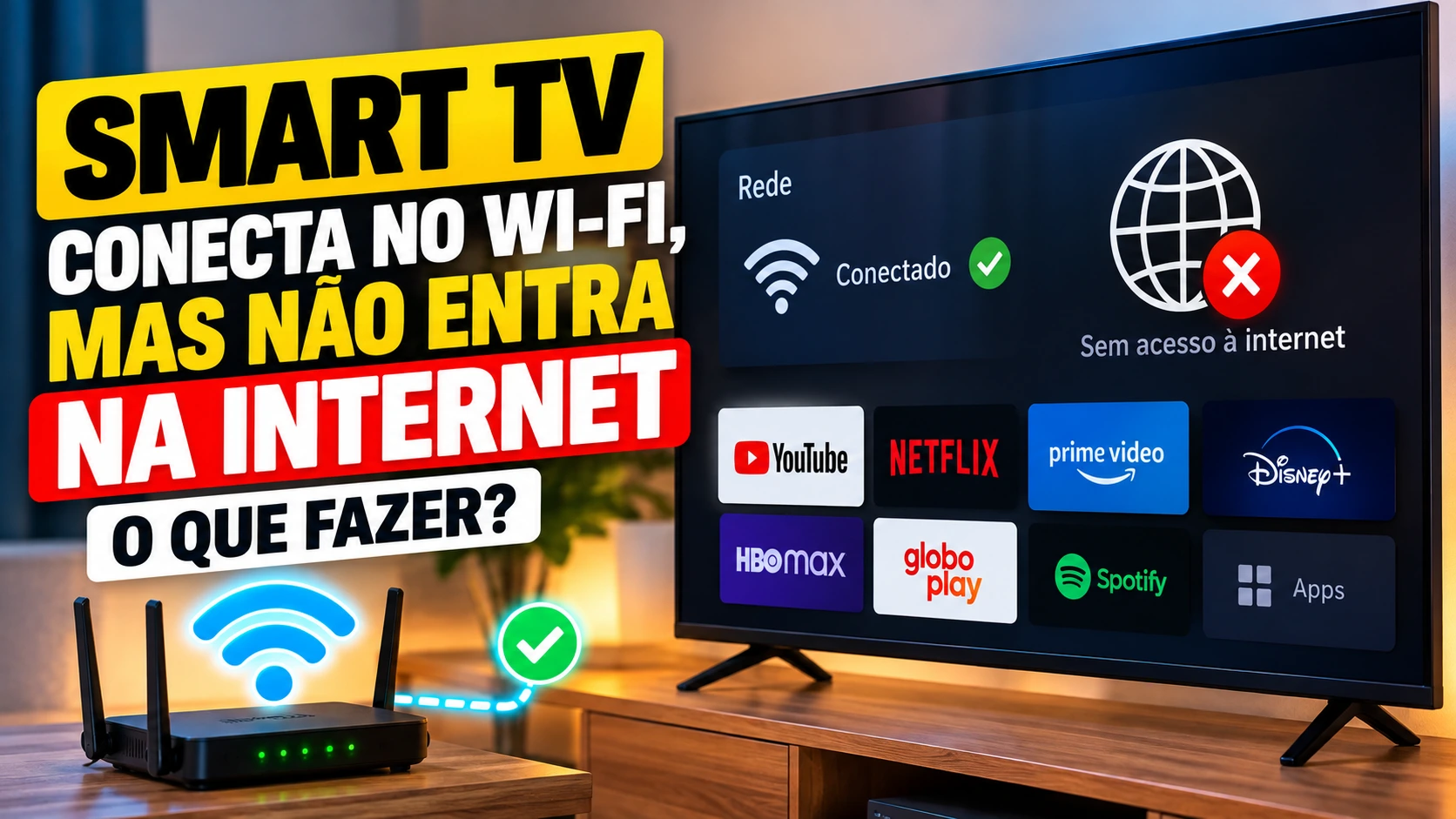
Você conecta a Smart TV ao Wi-Fi, aparece que a rede está conectada, o sinal parece bom, mas os aplicativos não abrem, o YouTube fica carregando ou aparece uma mensagem dizendo que não há conexão com a internet.
Esse problema é bastante comum e pode confundir porque, aparentemente, a TV está conectada ao Wi-Fi. O ponto importante é entender que estar conectado ao roteador não significa necessariamente que a televisão conseguiu acessar a internet.
A boa notícia é que, na maioria dos casos, é possível descobrir a causa com alguns testes simples, sem precisar restaurar a TV ou trocar o roteador imediatamente.
Neste guia, você vai aprender como identificar onde está a falha, quais testes fazer na ordem correta e o que fazer quando apenas a Smart TV apresenta o problema.
Primeiro: Wi-Fi e internet não são exatamente a mesma coisa
Antes de começar os testes, é importante entender uma diferença que resolve boa parte da confusão.
Quando a Smart TV informa que está conectada ao Wi-Fi, isso significa que ela conseguiu estabelecer comunicação com o roteador.
Mas existe outro caminho:
Smart TV → Wi-Fi → roteador → internet → servidor do aplicativo
Se a TV consegue chegar ao roteador, mas o roteador não consegue fornecer acesso à internet, a televisão pode mostrar algo como:
- “Conectado ao Wi-Fi”;
- “Sem acesso à internet”;
- “Não foi possível conectar ao servidor”;
- aplicativos que não carregam;
- páginas ou serviços que ficam eternamente carregando.
Por isso, não adianta simplesmente ficar tentando digitar novamente a senha do Wi-Fi. Se a senha estiver correta e a TV já estiver conectada, o problema pode estar em outra etapa da conexão.
1. Descubra se o problema está na TV ou na internet
Esse deve ser o primeiro teste.
Pegue um celular ou notebook conectado à mesma rede Wi-Fi utilizada pela Smart TV.
Abra um site ou aplicativo que normalmente funciona e veja se a internet está funcionando.
Se nenhum outro aparelho tiver internet
Nesse caso, provavelmente o problema não está na televisão.
Pode existir uma falha:
- no roteador;
- no modem;
- na conexão da operadora;
- na rede externa;
- ou temporariamente no serviço de internet.
Desligue o modem e o roteador da tomada, aguarde cerca de 30 segundos e ligue novamente.
Espere alguns minutos para que a conexão seja restabelecida e teste novamente.
Se o celular funciona normalmente
Agora a investigação muda.
Se o celular, notebook ou outro aparelho acessa a internet normalmente enquanto a Smart TV não consegue, existe uma boa chance de o problema estar relacionado à própria TV, às configurações de rede dela ou à comunicação específica entre a TV e o roteador.
Esse teste simples já elimina várias possibilidades.
2. Reinicie a Smart TV de verdade
Parece uma dica simples, mas é uma das primeiras coisas que vale a pena fazer.
Desligar a televisão pelo controle remoto nem sempre equivale a interromper completamente todos os processos internos.
Faça o seguinte:
- Desligue a Smart TV.
- Retire o cabo de alimentação da tomada.
- Aguarde aproximadamente 30 segundos.
- Ligue novamente.
- Espere o sistema iniciar completamente.
- Abra um aplicativo que utilize internet.
Esse procedimento pode resolver problemas temporários relacionados ao sistema operacional, rede ou aplicativos.
Se a TV voltar a funcionar depois disso, provavelmente havia uma falha temporária e não necessariamente um defeito físico.
3. Reinicie o roteador
Se outros dispositivos também estiverem apresentando lentidão ou falhas, reiniciar o roteador é ainda mais importante.
Desligue o equipamento da tomada, aguarde alguns segundos e ligue novamente.
Não é necessário apertar o botão de reset de fábrica.
Essa diferença é importante:
Reiniciar: desligar e ligar o equipamento.
Resetar: restaurar as configurações de fábrica.
O reset de fábrica deve ser evitado neste momento porque pode apagar nome da rede, senha e outras configurações.
Depois que as luzes do roteador indicarem que a conexão foi restabelecida, teste a Smart TV novamente.
4. Esqueça a rede Wi-Fi e conecte novamente
Se a internet funciona em outros dispositivos, mas continua indisponível na TV, uma tentativa bastante útil é remover a rede salva e configurá-la novamente.
Procure no menu da televisão por algo parecido com:
Configurações → Rede → Wi-Fi → Redes salvas
Os nomes podem mudar de acordo com a marca e o sistema da Smart TV.
Selecione sua rede e escolha uma opção como:
- Esquecer rede;
- Remover rede;
- Excluir rede;
- Desconectar.
Depois procure novamente a rede Wi-Fi, digite a senha e faça uma nova conexão.
Isso pode corrigir informações de rede que ficaram salvas de maneira incorreta.
5. Confira se a TV realmente recebeu um endereço de rede
Esse é um teste um pouco mais avançado, mas muito útil.
Dentro das configurações de rede da Smart TV, procure informações como:
- endereço IP;
- gateway;
- DNS;
- máscara de sub-rede;
- status da conexão.
Não é necessário entender todos esses números para fazer o diagnóstico.
O importante é verificar se a televisão recebeu informações de rede do roteador.
Se houver alguma informação indicando que o endereço IP não foi obtido, pode existir um problema na comunicação entre a TV e o roteador.
Nesse caso, esquecer a rede e conectá-la novamente é uma das primeiras tentativas.
6. Experimente o teste de conexão da própria TV
Muitas Smart TVs possuem uma ferramenta de diagnóstico de rede.
Ela pode aparecer como:
- Testar conexão;
- Verificar rede;
- Diagnóstico de rede;
- Status da rede;
- Teste de internet.
Execute o teste e observe em qual etapa ocorre a falha.
Por exemplo, a televisão pode indicar:
TV → Roteador: OK
Roteador → Internet: Falha
Isso é uma informação muito importante.
Significa que a TV está conseguindo conversar com o roteador, mas não está conseguindo acessar a internet através dele.
Se o diagnóstico indicar:
TV → Roteador: Falha
a investigação deve se concentrar na conexão Wi-Fi entre a televisão e o roteador.
7. Teste a TV usando o roteador do celular
Este é um dos melhores testes para descobrir a origem do problema.
Se seu celular possui compartilhamento de internet, ative temporariamente o ponto de acesso e conecte a Smart TV a essa rede.
Não é necessário deixar a TV usando a internet do celular permanentemente.
O objetivo é apenas fazer um diagnóstico.
Se a TV funcionar com o celular
Isso indica que a televisão consegue acessar a internet quando utiliza outra rede.
Nesse cenário, o problema provavelmente está relacionado à comunicação entre a TV e o roteador ou às configurações daquela rede.
Se a TV também não funcionar
Pode haver um problema na própria televisão, no sistema de rede ou em algum serviço necessário para os aplicativos.
Esse teste é especialmente útil porque separa duas situações diferentes:
Problema na rede doméstica
versus
Problema na Smart TV.
8. Verifique a data e a hora da Smart TV
Esse é um detalhe que muita gente ignora.
Alguns serviços online dependem de informações corretas de data e hora para estabelecer conexões seguras.
Se a televisão estiver com uma data muito diferente da atual, determinados serviços podem apresentar erros.
Entre nas configurações e procure por:
Data e hora → Automático
Se existir essa opção, prefira a configuração automática.
Depois reinicie a televisão e tente acessar novamente os aplicativos.
9. Tente abrir mais de um aplicativo
Não conclua imediatamente que a internet da TV está com problema porque um único aplicativo não abriu.
Faça um pequeno teste.
Tente abrir:
- YouTube;
- aplicativo de streaming;
- loja de aplicativos;
- navegador da TV, caso exista;
- outro serviço conectado à internet.
Apenas um aplicativo não funciona
Nesse caso, a conexão da televisão pode estar normal.
O problema pode estar no próprio aplicativo, em uma falha temporária do serviço ou em dados armazenados pelo aplicativo.
Nenhum aplicativo funciona
A possibilidade de um problema de conexão aumenta bastante.
Nesse cenário, vale continuar os testes de rede.
10. Atualize o sistema da Smart TV quando possível
Fabricantes lançam atualizações para corrigir falhas, melhorar compatibilidade e corrigir problemas relacionados a aplicativos e conectividade.
Se a televisão consegue acessar a internet parcialmente ou se você consegue conectá-la temporariamente a outra rede, procure pela opção de atualização do sistema.
Normalmente ela fica em algum menu semelhante a:
Configurações → Suporte → Atualização de software
O caminho varia de acordo com a marca e o modelo.
Evite interromper uma atualização depois que ela começar.
11. Limpe o aplicativo que está apresentando problema
Se somente um aplicativo não funciona, talvez não seja necessário mexer nas configurações de Wi-Fi.
Dependendo do sistema da Smart TV, pode ser possível:
- limpar cache;
- encerrar o aplicativo;
- atualizar o aplicativo;
- sair da conta;
- entrar novamente;
- desinstalar e instalar novamente.
Por exemplo, se o YouTube funciona normalmente, mas determinado aplicativo de streaming não abre, provavelmente não faz sentido resetar toda a televisão antes de investigar esse aplicativo específico.
Quanto mais específico for o diagnóstico, menor a chance de você apagar configurações sem necessidade.
12. Verifique se o sinal Wi-Fi está fraco
Outra situação comum ocorre quando a televisão está muito distante do roteador.
Talvez o celular consiga funcionar no mesmo local porque possui antenas diferentes, pode estar sendo segurado em uma posição diferente ou simplesmente tenha uma capacidade de recepção melhor.
A Smart TV pode apresentar:
- conexão instável;
- aplicativos que demoram para abrir;
- vídeos que travam;
- perda de conexão;
- conexão aparentemente normal, mas dificuldade para acessar serviços.
Faça um teste simples:
aproxime temporariamente o roteador da televisão, se isso for possível, ou teste a TV em um local mais próximo do roteador.
Se o problema desaparecer, o alcance do Wi-Fi passa a ser um forte candidato.
13. Teste a rede de 2,4 GHz e 5 GHz
Alguns roteadores oferecem duas redes:
- 2,4 GHz;
- 5 GHz.
A rede de 5 GHz normalmente pode oferecer maior velocidade em boas condições, mas seu alcance tende a ser menor e ela pode perder desempenho mais rapidamente quando existem paredes e obstáculos.
A rede de 2,4 GHz costuma ter maior alcance.
Se sua Smart TV estiver distante do roteador, experimentar a outra faixa pode ajudar a descobrir se existe um problema de alcance ou compatibilidade.
Isso não significa que 2,4 GHz seja sempre melhor ou que 5 GHz seja sempre pior.
A melhor opção depende da distância, das paredes, das interferências e dos equipamentos utilizados.
14. Não troque o roteador antes de fazer estes testes
Quando a Smart TV apresenta problemas, é comum concluir rapidamente:
“Meu roteador está ruim.”
Mas isso pode ser um erro.
Se:
- celular funciona;
- notebook funciona;
- videogame funciona;
- outros dispositivos acessam a internet normalmente;
e somente a televisão apresenta problemas, trocar o roteador provavelmente não deve ser a primeira medida.
Faça primeiro os testes de conexão, esqueça a rede, reinicie os equipamentos e teste outra rede.
O diagnóstico evita gastar dinheiro sem necessidade.
15. Quando o DNS pode estar envolvido?
O DNS ajuda os dispositivos a encontrar os servidores associados aos endereços que utilizamos na internet.
Em algumas situações específicas, uma Smart TV pode apresentar problemas para acessar determinados serviços mesmo estando conectada ao Wi-Fi.
Alguns modelos permitem alterar manualmente o DNS nas configurações de rede.
Entretanto, essa não deve ser a primeira tentativa para quem não está familiarizado com configurações de rede.
Antes disso, faça os testes mais simples:
- reinicie a TV;
- reinicie o roteador;
- esqueça a rede;
- conecte novamente;
- teste outra rede;
- verifique data e hora;
- teste diferentes aplicativos.
Se o problema persistir, a alteração do DNS pode ser considerada como uma etapa mais avançada, seguindo as orientações específicas do fabricante da TV ou do roteador.
16. E se a internet funciona no celular, mas não na TV?
Esse é provavelmente o cenário que mais causa dúvidas.
Imagine:
- celular conectado ao Wi-Fi: funciona;
- notebook conectado ao Wi-Fi: funciona;
- Smart TV conectada ao Wi-Fi: não funciona.
Isso não significa automaticamente que a internet da casa esteja perfeita para todos os equipamentos.
A TV pode estar enfrentando uma incompatibilidade ou falha específica de configuração.
Faça esta sequência:
Etapa 1
Desligue a TV da tomada por aproximadamente 30 segundos.
Etapa 2
Reinicie o roteador.
Etapa 3
Esqueça a rede Wi-Fi na TV.
Etapa 4
Conecte novamente usando a senha.
Etapa 5
Execute o teste de rede da televisão.
Etapa 6
Teste outro aplicativo.
Etapa 7
Teste a TV em um ponto de acesso do celular.
Essa sequência é muito mais eficiente do que ficar tentando conectar e desconectar o Wi-Fi repetidamente.
17. Quando vale usar cabo de rede?
Se a Smart TV estiver próxima do roteador e possuir entrada Ethernet, conectar um cabo de rede pode ser um excelente teste.
Não é apenas uma alternativa ao Wi-Fi.
Ele também ajuda a descobrir a origem do problema.
Se a TV funciona pelo cabo
A televisão consegue acessar a internet, então a investigação deve se concentrar na conexão Wi-Fi.
Pode haver:
- sinal fraco;
- interferência;
- distância;
- configuração da rede sem fio;
- incompatibilidade entre a TV e determinada faixa do Wi-Fi.
Se nem pelo cabo funciona
A investigação passa a considerar configurações da própria TV, do roteador ou da conexão com a internet.
18. Cuidado antes de restaurar a Smart TV
O reset de fábrica pode resolver determinados problemas, mas não deve ser a primeira opção.
Ao restaurar a televisão, você pode perder:
- redes Wi-Fi salvas;
- contas;
- aplicativos instalados;
- preferências;
- configurações de imagem;
- configurações de som;
- outras personalizações.
Antes de chegar a esse ponto, faça os testes anteriores.
Se o problema começou depois de uma alteração específica, uma atualização ou mudança na rede, tente desfazer essa alteração antes de apagar todas as configurações.
19. Quando o problema pode ser da própria Smart TV?
É mais provável que exista um problema na televisão quando:
- outros aparelhos funcionam normalmente;
- a TV não consegue acessar nenhuma rede;
- ela também falha ao usar o ponto de acesso do celular;
- o sistema apresenta erros de rede constantemente;
- aplicativos diferentes apresentam o mesmo problema;
- a TV não consegue obter corretamente as informações da rede;
- o problema persiste após reinicialização e atualização.
Nesse cenário, pode ser necessário consultar o suporte da fabricante ou uma assistência técnica.
Se a televisão ainda estiver na garantia, evite abrir o aparelho ou tentar reparos internos por conta própria.
Checklist rápido: Smart TV conecta no Wi-Fi, mas não entra na internet
Se você quiser resolver o problema de forma organizada, siga esta ordem:
1. Teste a internet no celular.
Se nenhum dispositivo tiver internet, investigue o roteador ou a operadora.
2. Reinicie a Smart TV.
Desligue e retire da tomada por alguns segundos.
3. Reinicie o roteador.
Não confunda reiniciar com resetar para o padrão de fábrica.
4. Esqueça a rede Wi-Fi na TV.
Depois conecte novamente.
5. Execute o diagnóstico de rede da TV.
Observe onde a conexão está falhando.
6. Teste outro aplicativo.
Um aplicativo específico pode estar com problema.
7. Confira data e hora.
Prefira a configuração automática.
8. Teste outra rede.
O ponto de acesso do celular pode ajudar no diagnóstico.
9. Experimente outra faixa do Wi-Fi.
Se houver 2,4 GHz e 5 GHz, teste ambas.
10. Se possível, teste um cabo de rede.
Isso ajuda a separar problemas de Wi-Fi de problemas gerais de conexão.
11. Atualize o sistema.
Faça isso quando a TV conseguir acessar a internet por alguma rede.
12. Só depois considere uma restauração de fábrica.
O que você aprendeu com esse problema?
A principal lição é que “conectado ao Wi-Fi” não significa necessariamente “conectado à internet”.
A televisão pode estar perfeitamente conectada ao roteador e, ainda assim, não conseguir chegar aos serviços online.
Por isso, o melhor caminho não é simplesmente trocar o roteador, comprar um repetidor ou restaurar a televisão.
Primeiro, descubra onde a comunicação está falhando.
Se outros dispositivos também não possuem internet, investigue a conexão doméstica.
Se apenas a TV apresenta o problema, investigue a configuração de rede da televisão.
Se a TV funciona pelo ponto de acesso do celular, o problema provavelmente está relacionado à rede Wi-Fi doméstica ou à comunicação entre a TV e o roteador.
Se ela não funciona nem em outra rede, a própria televisão passa a ser uma suspeita mais forte.
Esse método transforma um problema aparentemente complicado em uma sequência simples de testes.
E, principalmente, evita gastar dinheiro antes de descobrir o que realmente está acontecendo.
Conclusão
Quando a Smart TV conecta ao Wi-Fi, mas não entra na internet, não significa necessariamente que existe um defeito grave.
Na maioria das vezes, o problema pode ser investigado começando pelos procedimentos mais simples: testar outros aparelhos, reiniciar a TV e o roteador, esquecer e adicionar novamente a rede, verificar as configurações de conexão e experimentar outra rede.
O segredo é não pular diretamente para soluções mais complicadas.
Faça um teste por vez e observe o resultado. Cada resposta ajuda a eliminar uma possível causa.
Assim, em vez de apenas tentar “fazer a internet voltar”, você consegue entender onde está o problema e qual solução realmente faz sentido.