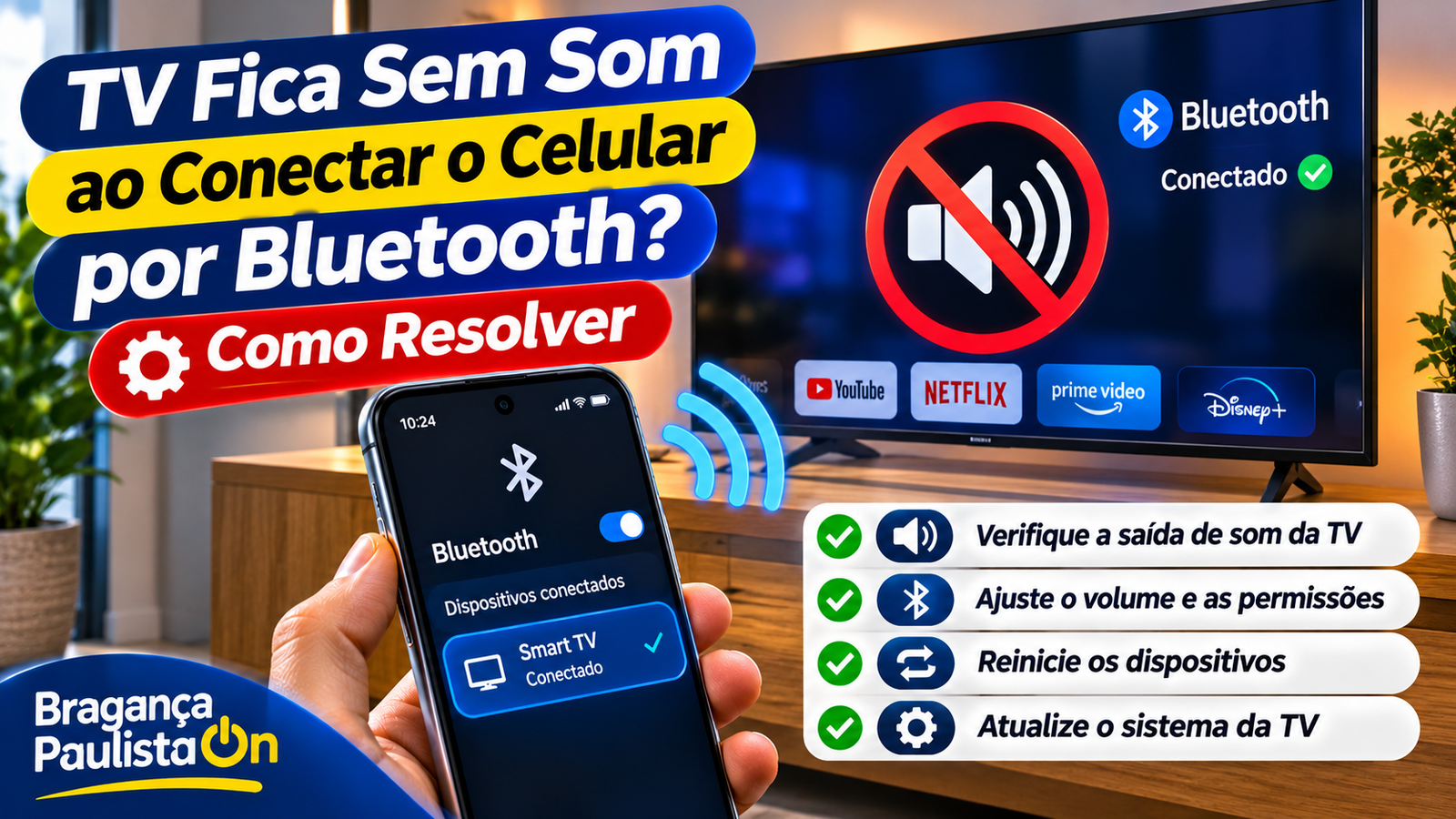
Se conectar o celular por Bluetooth deixa a TV sem som, verifique primeiro se a saída de áudio mudou para um dispositivo sem fio ou se o som foi silenciado. Saída de áudio é a configuração que determina por quais alto-falantes ou dispositivos o som da TV será reproduzido.
O celular conectado à TV não é necessariamente a saída do áudio. Um fone ou alto-falante Bluetooth conectado como saída recebe o som da TV; já o celular pode apenas controlar a TV ou trocar informações. Identificar qual conexão está envolvida ajuda você a resolver a falha sem perder tempo em casa.

Em alguns menus em inglês, phone significa celular, trouble indica falha e information significa informação. Seja qual for o nome exibido, confira para onde o áudio está indo antes de alterar outras configurações.
Comece pelo controle da saída de áudio, porque a imagem continuar normal não significa que o som ainda esteja saindo pelos alto-falantes da TV.
Principais pontos
- Confira se a TV está no mudo e ajuste o volume.
- Veja qual dispositivo aparece como saída de áudio ativa.
- Teste outro canal ou aplicativo para separar falha de conteúdo.
- Use os menus da TV para confirmar o suporte Bluetooth do modelo.
- Refaça a conexão se o acessório não for encontrado ou o áudio falhar.
- Confira as entradas da TV antes de escolher um transmissor Bluetooth.
Passos para resolver TV sem som Bluetooth após conectar o celular
Se o som sumiu, mas a imagem continua normal, confira primeiro se a TV mudou a saída para um acessório Bluetooth. Uma conexão ativa pode direcionar o áudio para outro aparelho, mesmo quando você esperava ouvir pelos alto-falantes da TV.
Com um dispositivo de áudio Bluetooth conectado, algumas TVs deixam de tocar pelos alto-falantes internos e por sistemas ligados via eARC/ARC. Na opção Quick Settings > Audio Output > TV Speaker, selecione os alto-falantes da TV para mandar o som para eles.
Um acessório Bluetooth de áudio conectado pode substituir os alto-falantes da TV e o sistema ligado por eARC/ARC como destino do som.
Faça estas verificações, uma de cada vez, para descobrir qual parte da conexão está causando o silêncio:
- Confira se a TV está no mudo e aumente o volume com o controle remoto.
- Escolha TV Speaker na saída de áudio, se quiser ouvir pelas caixas da TV.
- Abra outro canal ou aplicativo para testar se o conteúdo original está com áudio.
- Verifique se um acessório conectado está recebendo o som da TV.
Se outro canal funcionar, o problema pode estar no programa ou aplicativo, não nas configurações da TV. Se o acessório receber o áudio, o som está sendo enviado para ele, mesmo que você não o escute na sala.
Os nomes das opções podem variar entre fabricantes, mas procure a configuração que mostra os alto-falantes ou dispositivos disponíveis. O botão de volume do controle também ajuda a confirmar se o aparelho responde aos comandos.
Se o áudio voltar ao selecionar TV Speaker, o problema era a rota do som, não necessariamente uma falha no celular.
Samsung e LG: onde selecionar o áudio Bluetooth
Em uma Samsung compatível, encontrar Bluetooth Speaker List no menu de som é uma forma prática de confirmar que a TV oferece Bluetooth. A lista também permite escolher um dispositivo de áudio Bluetooth para reproduzir o som.
A ausência dessa opção não confirma que o modelo tenha Bluetooth para áudio. Os nomes e a posição dos menus podem mudar conforme o aparelho, então consulte o manual se não encontrar o item indicado.
Verifique a lista de alto-falantes Bluetooth na Samsung
Na Samsung compatível, abra Configurações > Som > Saída de som e procure Bluetooth Speaker List. Essa opção na lista de alto-falantes confirma suporte Bluetooth no modelo e abre os dispositivos disponíveis para seleção.
Se o menu mostrar o acessório que você pretende usar, escolha-o e confirme a mudança. A tela pode indicar que a conexão está ativa, o que ajuda a distinguir um alto-falante Bluetooth selecionado de um aparelho apenas visível na lista.
Não encontrar Bluetooth Speaker List não significa que toda a funcionalidade Bluetooth esteja ausente. O aparelho pode oferecer Bluetooth para outras funções, ou o nome do item pode variar. Use o manual do modelo para confirmar as opções de áudio.
Escolha Sound Out Bluetooth na LG
Em uma LG, acesse Configurações > Configurações avançadas > Som > Sound Out > LG Sound Sync Bluetooth > Detectar. Quando a TV encontrar o acessório, selecione-o na lista exibida.
A opção Sound Out define a saída de áudio, enquanto Detectar procura dispositivos próximos. Se o acessório não aparecer, confira no manual o caminho específico do modelo antes de presumir que ele aceita áudio Bluetooth.
Os menus podem mudar entre modelos e versões de software, inclusive quando a TV está com Bluetooth enabled para outra função. Na Samsung, a Bluetooth Speaker List é uma pista de suporte; na LG, selecione o dispositivo encontrado em Sound Out.
Depois de selecionar o acessório, confirme se ele aparece como saída ativa antes de testar o áudio.
Refazer o pareamento e reiniciar os aparelhos
Quando a TV não encontra o acessório ou a conexão cai, apagar vínculos antigos e reiniciar os dois aparelhos costuma ser um bom primeiro teste. Uma lista limpa evita que a TV tente usar conexões salvas que você não utiliza mais.
O alcance Bluetooth citado como referência é de até 10 m, mas paredes, obstáculos e outros aparelhos eletrônicos podem interferir. Para connect devices com menos interrupções, aproxime os aparelhos e deixe o caminho entre eles mais livre.

Siga estas etapas na ordem. Elas ajudam a separar um vínculo antigo de uma falha no acessório ou no caminho de áudio:
- Remova da lista da TV os dispositivos antigos que você não usa.
- Desligue a TV e o acessório; tire a TV da tomada por 20 segundos e reinicie os aparelhos.
- Coloque o acessório em modo de pareamento e conecte-o novamente à TV.
- Teste outro dispositivo Bluetooth ou uma conexão óptica/ARC disponível na TV.
O modo de pareamento permite que os aparelhos estabeleçam uma conexão nova. Siga as instruções do acessório para ativá-lo, pois o botão e o sinal de confirmação variam entre modelos.
O tamanho da sala e uma parede entre os aparelhos podem reduzir o alcance prático, mesmo quando a distância parece curta. Outros eletrônicos próximos também podem atrapalhar as conexões, então um teste com os aparelhos lado a lado ajuda a isolar a causa.
Deixar a TV sem energia por 20 segundos é um passo de reinicialização, não uma redefinição de fábrica. O reset de fábrica apaga configurações e deve ser evitado quando você só precisa reiniciar o aparelho.
Se outro dispositivo funcionar ou uma conexão óptica/ARC resolver o áudio, concentre a investigação no acessório ou no caminho Bluetooth original.
O que fazer com volume baixo e falhas de áudio?
Se o áudio Bluetooth está baixo em uma LG, confira primeiro o volume da TV e o do próprio fone ou alto-falante. Os dois controles influenciam o nível ouvido, então aumentar apenas um deles pode não resolver.
O volume do Bluetooth depende dos ajustes da TV e do dispositivo de áudio. Faça mudanças pequenas em cada aparelho e teste uma fala ou música conhecida antes de julgar a qualidade do som.

Ajuste o volume nos dois aparelhos
Confira o nível exibido na TV e ajuste também os controles do fone ou alto-falante Bluetooth. Alguns acessórios têm botões próprios; outros dependem dos comandos enviados pela TV.
Se a falha acontece apenas em um aplicativo, teste um conteúdo diferente antes de mexer em outras configurações. Uma diferença entre programas pode parecer um problema de conexão, embora o volume original do conteúdo seja menor.
Teste PCM e considere os codecs
Em uma TV LG, você pode testar PCM quando o áudio Bluetooth estiver baixo: Configurações > Todas as configurações > Som > Configurações adicionais > Digital Sound Out > PCM. Compare o resultado com Dolby ou Auto, sem assumir que PCM corrigirá toda falha.
PCM é uma opção de formato de áudio enviado pela TV. Alterá-la pode mudar a forma como outros aparelhos conectados recebem o som, por isso teste o resultado em cada dispositivo que você usa.
Um codec é o formato usado para codificar e transmitir áudio por Bluetooth. Para manter uma conexão, os dois aparelhos precisam compartilhar um formato compatível; sem outro formato comum, podem recorrer a SBC.
Diferenças entre codecs podem afetar a qualidade ou a estabilidade percebida, mas trocar uma opção não garante que todo corte desapareça. A distância e obstáculos no caminho também podem influenciar a transmissão.
Se PCM não melhorar o resultado, restaure Dolby ou Auto e compare o som antes de alterar outras configurações.
Alternativas para TVs sem Bluetooth ou com suporte limitado
Se a TV não oferecer Bluetooth integrado, um transmissor conectado à saída de áudio pode fornecer uma rota sem fio para um acessório compatível. A entrada correta importa: o transmissor precisa aceitar o tipo de saída disponível na TV.
O Headphone Mode do Roku é para fones Bluetooth, não prova que uma TV ou Roku receba áudio Bluetooth do celular. O recurso direto funciona em Roku Select Series 4K de 2025, Roku Plus Series e Roku Pro Series; também pode funcionar com Roku Streambar ou soundbar compatível.
Confira os limites do Headphone Mode do Roku
O Headphone Mode exige um dispositivo de streaming Roku com capacidade Bluetooth e fones compatíveis com Bluetooth 4.2 ou superior. Para fones já pareados, use Início > Configurações > Remotes & devices > Wireless headphones, selecione os fones e escolha Connect.
O menu Wireless headphones só aparece em aparelhos Roku compatíveis com Headphone Mode. Se essa opção não estiver disponível, o menu não confirma suporte para conectar fones naquele equipamento.
Use um transmissor Bluetooth compatível com a saída da TV
Um transmissor Bluetooth pode conectar fones ou um alto-falante sem fio à TV, desde que a entrada do transmissor corresponda à saída de áudio da televisão. Em algumas TVs Samsung sem Bluetooth, o adaptador pode usar uma entrada de 3,5 mm ou AUX esquerdo e direito.
A tabela compara três caminhos. No Roku direto, use os menus indicados; para outros equipamentos, siga as instruções do fabricante do acessório.
| Caminho | Requisito | Como conectar |
|---|---|---|
| Roku direto | Select Series 4K de 2025, Plus Series ou Pro Series com Bluetooth; fones 4.2 ou superior | Início > Configurações > Remotes & devices > Wireless headphones > Connect |
| Roku Streambar ou soundbar compatível | Roku Streambar ou soundbar compatível | Conectar os fones diretamente ao equipamento |
| Transmissor Bluetooth | Saída da TV compatível, como 3,5 mm ou AUX esquerdo/direito | Seguir o modo de pareamento do transmissor |
Para use bluetooth com um acessório externo, confira se a TV oferece uma saída correspondente à entrada dele. O celular, a TV e os fones podem ter funções Bluetooth diferentes; connecting bluetooth entre aparelhos não garante que todos recebam áudio.
O Headphone Mode atende a fones Bluetooth nos equipamentos Roku compatíveis, mas não confirma que a TV aceite áudio recebido do celular.
Antes de comprar ou configurar um acessório, confira se a entrada dele corresponde à saída disponível na TV.
Conclusão
Na maioria dos casos, a primeira tentativa deve ser confirmar a saída ativa e reconectar o dispositivo Bluetooth. Esses passos ajudam você a separar uma rota de áudio incorreta de uma conexão que precisa ser refeita.
Se a opção esperada não aparecer ou o som continuar ausente, consulte o manual do modelo para confirmar as funções disponíveis. Anote o modelo e a versão do software antes de pedir ajuda ao fabricante.
Se a TV continuar sem som após esses testes, anote o modelo e a versão do software e consulte o suporte do fabricante.
FAQ
Posso usar o celular como alto-falante Bluetooth da TV?
Só se o modelo da TV aceitar áudio recebido do celular. Emparelhar o telefone para controlar a TV ou usar um aplicativo não confirma essa função. Confira o manual da televisão para saber se ela recebe som pelo perfil Bluetooth desejado; muitos aparelhos usam Bluetooth para controles ou acessórios, não como entrada de áudio do celular.
O Bluetooth precisa de Wi-Fi para transmitir áudio?
Não, uma conexão Bluetooth local não exige Wi-Fi para transmitir áudio entre aparelhos próximos. Wi-Fi ou outra forma de internet ainda é necessária para acessar serviços e aplicativos de streaming. Assim, fones Bluetooth podem reproduzir áudio já disponível no aparelho conectado, mas não substituem a conexão à internet necessária para carregar conteúdo online.
Por que minha TV aparece no celular, mas o som não sai pela TV?
A TV aparecer na lista do celular não garante que ela aceite áudio recebido pelo perfil Bluetooth usado. A lista pode mostrar uma conexão destinada a controle, configuração ou outra função. Confira no manual se o modelo recebe áudio do celular por Bluetooth e se essa opção está ativa; a visibilidade do aparelho, sozinha, não confirma essa capacidade.
Posso ouvir pelos alto-falantes da TV e por fones Bluetooth ao mesmo tempo?
Isso depende do modelo da TV e da disponibilidade de uma opção de saída simultânea. Ao conectar um dispositivo Bluetooth de áudio, algumas TVs desviam o som dos alto-falantes internos ou do sistema externo. Procure no menu de som uma opção para reproduzir em mais de uma saída; sem esse recurso, talvez seja necessário escolher entre as caixas da TV e os fones.
Um transmissor Bluetooth funciona em qualquer TV?
Não. A entrada do transmissor precisa corresponder a uma saída disponível na TV, como 3,5 mm, AUX ou óptica. Confira também se o transmissor aceita o acessório que você pretende conectar. Uma TV sem a saída compatível não consegue enviar áudio ao transmissor por esse caminho, mesmo que o transmissor seja Bluetooth.
Mudar Digital Sound Out para PCM afeta outros aparelhos conectados?
Sim, mudar Digital Sound Out para PCM pode alterar o formato de áudio enviado pela TV aos aparelhos conectados. Um dispositivo externo pode receber o sinal de forma diferente e deixar de funcionar como esperado. Teste PCM e observe também os outros equipamentos; se houver problemas, restaure Dolby ou Auto e compare novamente.